> For the complete documentation index, see [llms.txt](https://ladipage-vietnam.gitbook.io/v5-ladipage/llms.txt). Markdown versions of documentation pages are available by appending `.md` to page URLs; this page is available as [Markdown](https://ladipage-vietnam.gitbook.io/v5-ladipage/xvii.-form-data/cac-buoc-cai-dat-luu-data/luu-data-ve-lark-base.md).
# Lưu data về Lark Base
## **Bước 1: Tạo tài khoản liên kết.**
**Cách 1 : Tạo tài khoản liên kết từ mục Cài đặt** \
Truy cập trang [builder.ladipage.com](http://builder.ladipage.com/), chọn menu **Cài đặt -> Tích hợp-> Tài khoản liên kết**. Sau đó lựa chọn Loại tài khoản là **Lark Base**
**Cách 2 : Tạo tài khoản liên kết từ mục Landing Pages -> Cấu hình form**
Truy cập trang [builder.ladipage.com](http://builder.ladipage.com/), chọn menu **Landing Pages -> Cấu hình form-> Tạo cấu hình form -> Form data -> Tạo tài khoản liên kết .**Sau đó lựa chọn Loại tài khoản là **Lark Base**
Chọn Tạo cấu hình form -> Form data
Chọn Tạo tài khoản liên kết
**Cách 3 :** Truy cập builder chỉnh sửa trang landingpage muốn lưu data về **Lark Base**, ở phần **Form đăng ký --> mục Lưu data--> bấm Thêm mới ---> chọn Tạo liên kết ->Loại tài khoản là Lark Base**
## **Bước 2:** Nhập đầy đủ các thông tin:
**Tên Liên kết:** là tên để phân biệt với các liên kết khác.
**App ID, App Secret.** là các thông tin kết nối láy trong tài khoản Larkbase
Ấn **Thêm tài khoản** để Lưu.
{% embed url="" %}
**\*Cách lấy các thông tin kết nối bên** [**Lark Base** ](/v5-ladipage/xvii.-form-data/cac-buoc-cai-dat-luu-data/luu-data-ve-lark-base/cach-tao-app-va-lay-cac-thong-tin-ket-noi-cua-lark-base.md)
{% content-ref url="/pages/ELb6xNz3OBGvwkkO2gmg" %}
[Cách tạo app và lấy các thông tin kết nối của Lark Base](/v5-ladipage/xvii.-form-data/cac-buoc-cai-dat-luu-data/luu-data-ve-lark-base/cach-tao-app-va-lay-cac-thong-tin-ket-noi-cua-lark-base.md)
{% endcontent-ref %}
## Bước 3: **Tạo** cấu hình lưu trữ form.
Vào lại trang builder.ladipage.com, chọn menu **Landing Pages -> Cấu hình Form -> Tạo cấu hình form.** Bấm nút **Chọn** để sử dụng tài khoản liên kết bạn muốn dùng
**Kết nối các thông tin:**
**Nhập thông tin App Token** lấy trong tài khoản Larkbase và bấm **Kết nối**
{% embed url="" %}
**Chọn Table (Bảng dữ liệu) muốn dữ liệu đồng bộ sang bên Lark Base**
{% embed url="" %}
* **Tên lưu trữ**: là tên gợi nhắc cho cấu hình form này.
* **Table:** Bạn chọn bảng tính bạn muốn lưu trữ dữ liệu về bên Lark Base
{% hint style="info" %}
Bạn cần tạo sẵn các Table ( Bảng dữ liệu) từ bên Lark Base , trong mục Cấu hình Form sẽ không có phần tạo Table mới
{% endhint %}
* **Đồng bộ các trường thông tin:**
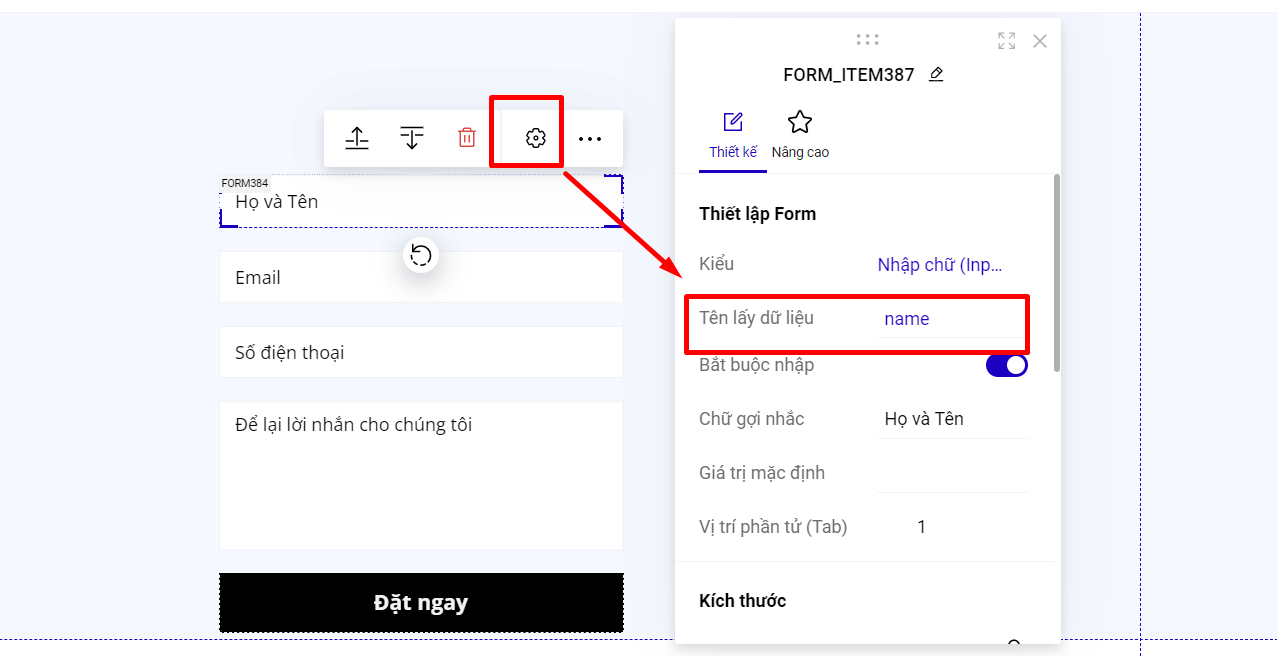
Bên tay trái là các trường thông tin bạn đã tạo trên form ở landing page, bạn cần lấy Tên Lấy Dữ Liệu của các trường của LadiPage như bên dưới:
Bên phải là các trường thông tin bạn tạo trên **Lark Base**
{% embed url="" %}
Bạn có thể chọn **thêm tài khoản liên kết** khác cho Cấu hình này. Mỗi cấu hình được chứa tối đa 3 tài khoản liên kết, tương đương với 3 nguồn lưu trữ thông tin khách hàng đồng thời nhận được từ form đăng ký trên Landing Page.
## **Bước 4: Thiết lập Lưu data cho form**
Quay trở lại form trên trang Landing Page, chọn toàn form bạn đang muốn cài đặt và chọn **"Lưu data":**

## **Bước 5: Sử dụng cấu hình form**
Chọn cấu hình phù hợp trong danh sách cấu hình form đã được cài đặt ở bước 3, sau đó bấm **Cập nhật** để hoàn thành.
{% hint style="danger" %}
Khi cấu hình lưu trữ dữ liệu về Lark Base, bạn muốn lấy các thông số của URL : URL truy cập, các thông số UTM tracking- utm source, utm medium..., bạn cần tạo các tạo các trường đó ở mục liên kết trường dữ liệu ở form LadiPage và Lark Base ở mục Cấu hình form
{% endhint %}