> For the complete documentation index, see [llms.txt](https://ladipage-vietnam.gitbook.io/v5-ladipage/llms.txt). Markdown versions of documentation pages are available by appending `.md` to page URLs; this page is available as [Markdown](https://ladipage-vietnam.gitbook.io/v5-ladipage/xvii.-form-data/cac-buoc-cai-dat-luu-data/luu-data-ve-automation.md).
# Lưu data về Automation
## **Bước 1: Tạo tài khoản liên kết**
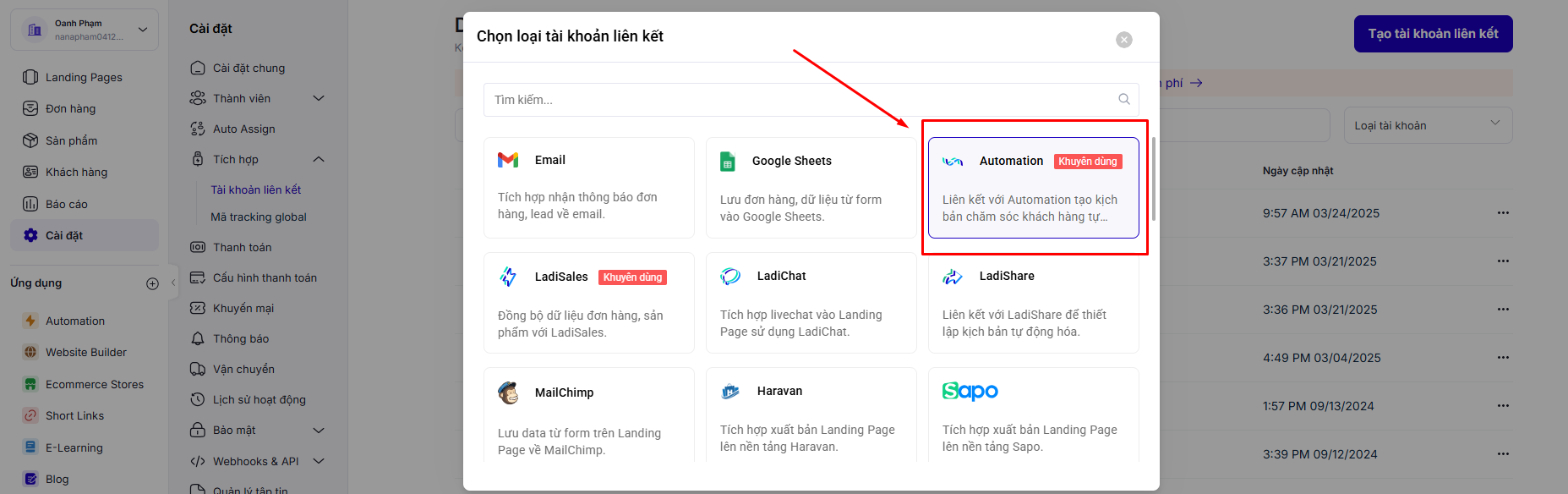
**Cách 1 : Tạo tài khoản liên kết từ mục Cài đặt** \
Truy cập trang [builder.ladipage.com](http://builder.ladipage.com/), chọn menu **Cài đặt -> Tích hợp-> Tài khoản liên kết**. Sau đó lựa chọn Loại tài khoản là **Automation**
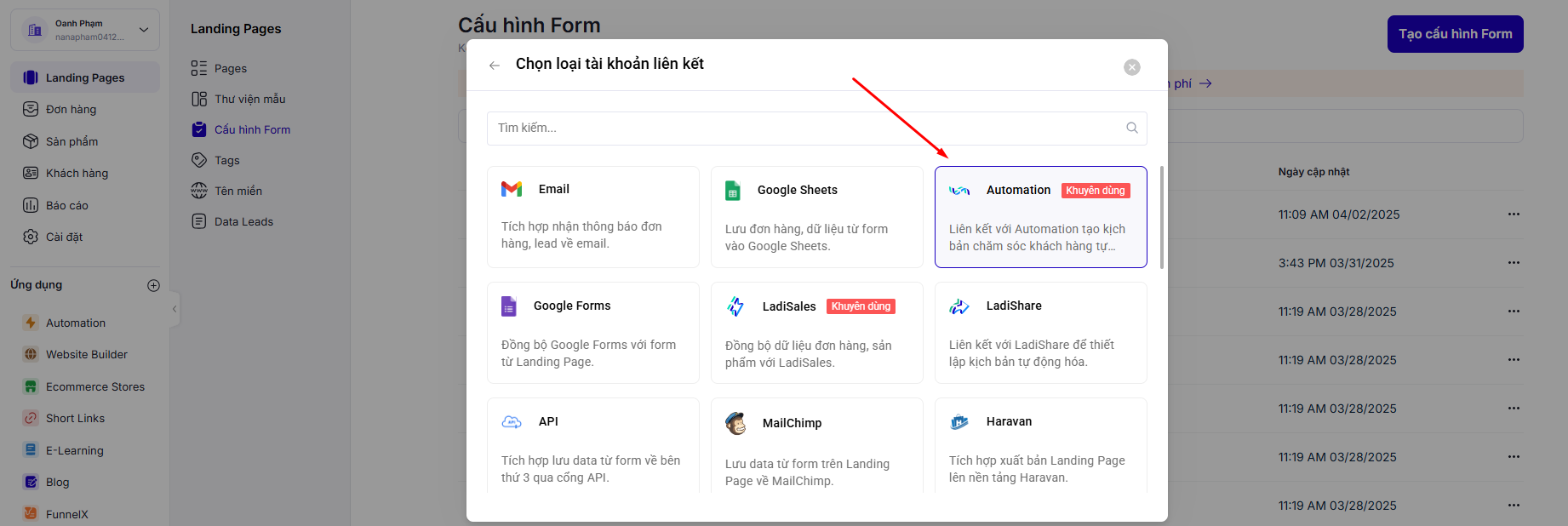
**Cách 2 : Tạo tài khoản liên kết từ mục Landing Pages -> Cấu hình form**
Truy cập trang [builder.ladipage.com](http://builder.ladipage.com/), chọn menu Landing Pages **-> Cấu hình form-> Tạo cấu hình form -> Form data -> Tạo tài khoản liên kết .**Sau đó lựa chọn Loại tài khoản là **Automation**
Chọn Tạo cấu hình form -> Form data
Chọn Tạo tài khoản liên kết
**Cách 3 :** Truy cập builder chỉnh sửa trang landingpage muốn lưu data về **Automation**, ở phần **Form đăng ký, mục Lưu data, bấm Thêm mới , chọn Tạo liên kết ->Loại tài khoản là** **Automation**
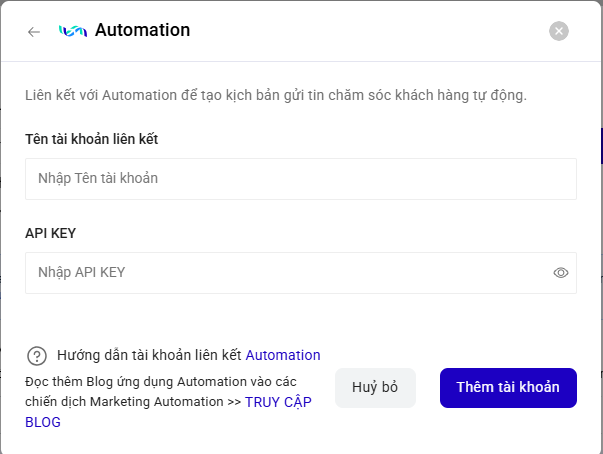
## **Bước 2:** Nhập đầy đủ các thông tin:
**Tên Liên kết:** là tên để phân biệt với các liên kết khác.
**API KEY** : lấy từ tài khoản Automation của bạn
Ấn **Thêm tài khoản** để Lưu.
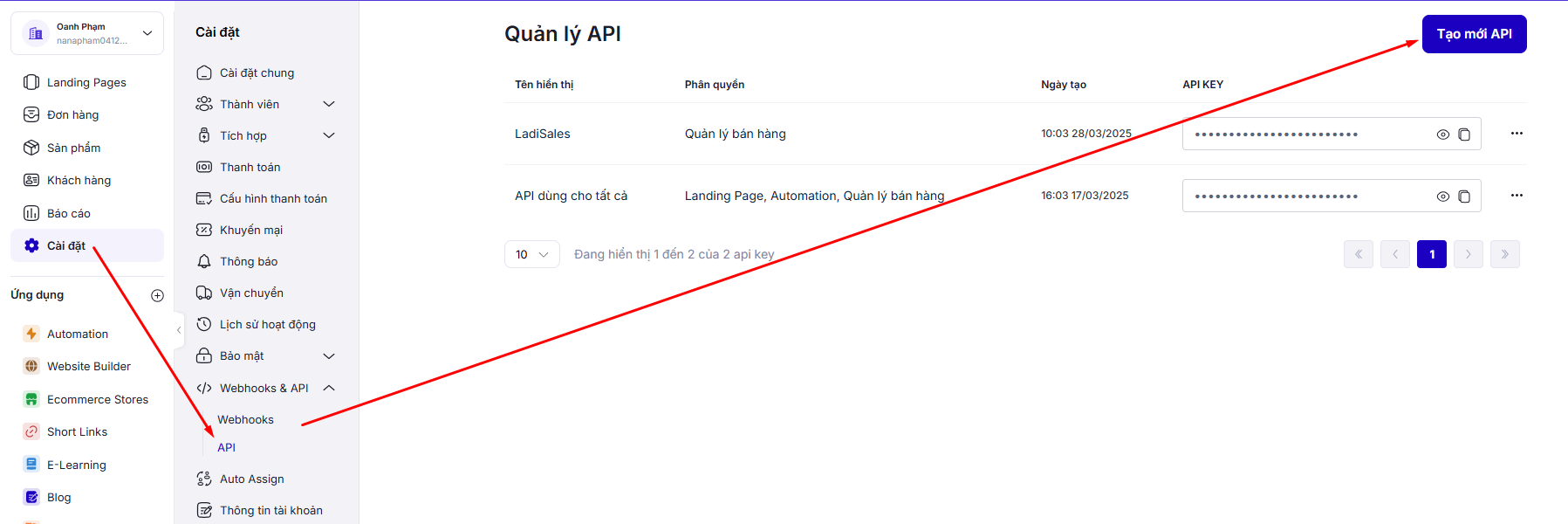
**\*Cách lấy API KEY của Automation**
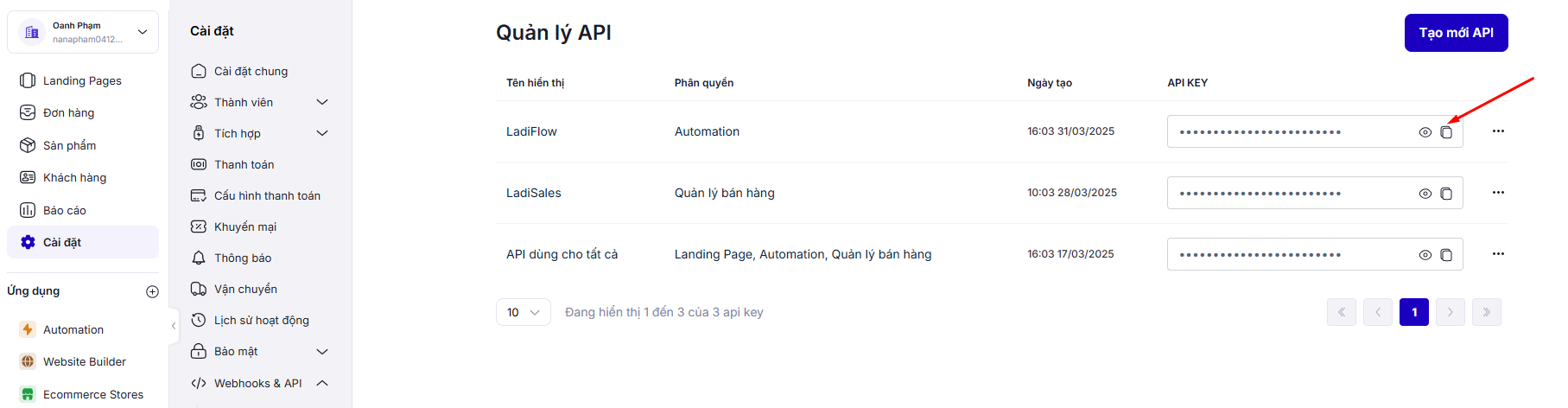
Đăng nhập tài khoản builder.ladipage.com -> Cài đặt -> Webhook & API -> API
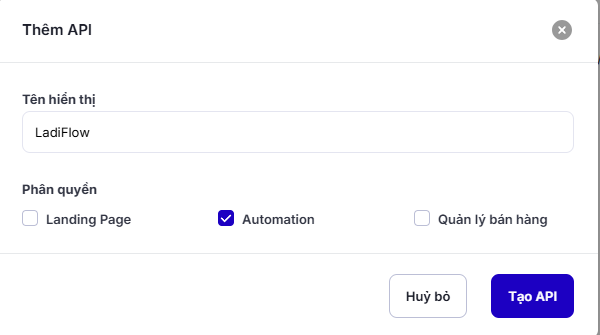
Bấm  và tích phân quyền **Automation và bấm Tạo API để lưu thành công**
Vào lại phần danh sách API, copy API KEY bạn muốn sử dụng cho phần tích hợp
## Bước 3: **Tạo** cấu hình lưu trữ form
Vào lại trang builder.ladipage.com, chọn menu **Tích hợp -> Cấu hình Form -> Tạo cấu hình form.**
Bấm nút **Chọn** để sử dụng tài khoản liên kết bạn muốn dùng
{% embed url="" %}
{% embed url="" %}
Điền các thông tin ở phần thiết lập cấu hình form và bấm Tiếp tục để lưu lại thông tin
**Đồng bộ các trường thông tin**
Bạn cần ghép các trường thông tin tương ứng của 2 form với nhau. Bên tay trái là các trường thông tin bạn đã tạo trên form ở landing page, bên phải là các trường thông tin bạn tạo trên **LadiFlow**
Bạn vào builder chỉnh sửa của landing page, Form đăng ký muốn thiết lập lưu trữ, bạn thiết lập đầy đủ trường của form theo ý bạn muốn, ví dụ 4 trường: họ và tên, email, số điện thoại, để lại tin nhắn cho chúng tôi.
Mỗi trường sẽ tương ứng với **1 TÊN LẤY DỮ LIỆU** (như ảnh mô tả )

**TÊN LẤY DỮ LIỆU** sẽ hiển thị ở cột bên trái trong phần cấu hình tài khoản liên kết
{% embed url="" %}
Nhập **Tên cấu hình** để lưu lại cấu hình form vừa tạo và bấm nút **Hoàn tất**
{% embed url="" %}
Bạn có thể chọn **thêm tài khoản liên kết** khác cho Cấu hình này. Mỗi cấu hình được chứa tối đa 3 tài khoản liên kết, tương đương với 3 nguồn lưu trữ thông tin khách hàng đồng thời nhận được từ form đăng ký trên Landing Page.
## **Bước 4: Thiết lập Lưu data cho form**
Quay trở lại form trên trang Landing Page, chọn toàn form bạn đang muốn cài đặt và chọn **"Lưu data":**

## **Bước 5: Sử dụng cấu hình form**
Chọn cấu hình phù hợp trong danh sách cấu hình form đã được cài đặt ở bước 3, sau đó bấm **Cập nhật** để hoàn thành.