> For the complete documentation index, see [llms.txt](https://ladipage-vietnam.gitbook.io/v5-ladiflow/llms.txt). Markdown versions of documentation pages are available by appending `.md` to page URLs; this page is available as [Markdown](https://ladipage-vietnam.gitbook.io/v5-ladiflow/tich-hop/ung-dung-da-tich-hop.md).
# Ứng dụng đã tích hợp
### Xem danh sách tích hợp
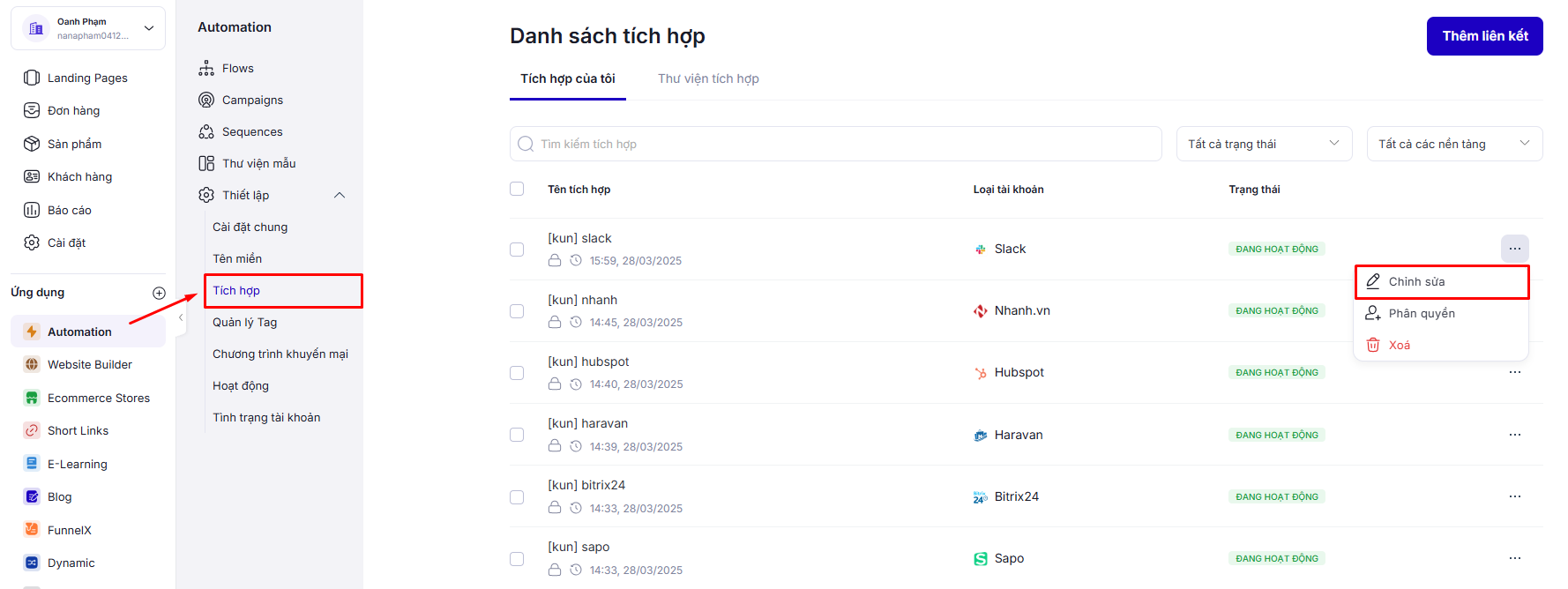
Để xem danh sách các tích hợp của bạn, thực hiện như sau:
Chọn **Tích hợp**, sau đó chọn **Tích hợp của tôi**
Bạn có thể tìm kiếm theo tên tích hợp, lọc theo nền tảng.
### Chỉnh sửa tích hợp
1. Chọn tích hợp muốn chỉnh sửa, chọn **Chỉnh Sửa.**
2\. Chỉnh sửa thông tin và chọn **Lưu liên kết**.
**Lưu ý:**
* Với các tích hợp cần cài đặt Webhook, khi thay đổi thông tin bạn cần chỉnh sửa lại thông tin trên webhook của các nền tảng đó.
* Nếu có Flow, Sequence, Campaign đang chạy với tài khoản bạn thay đổi thông tin tích hợp, Flow, Sequence, Campaign sẽ tiếp tục chạy với thông tin tài khoản mới nhưng rủi ro sẽ bị lỗi rất cao.
### Xoá tích hợp
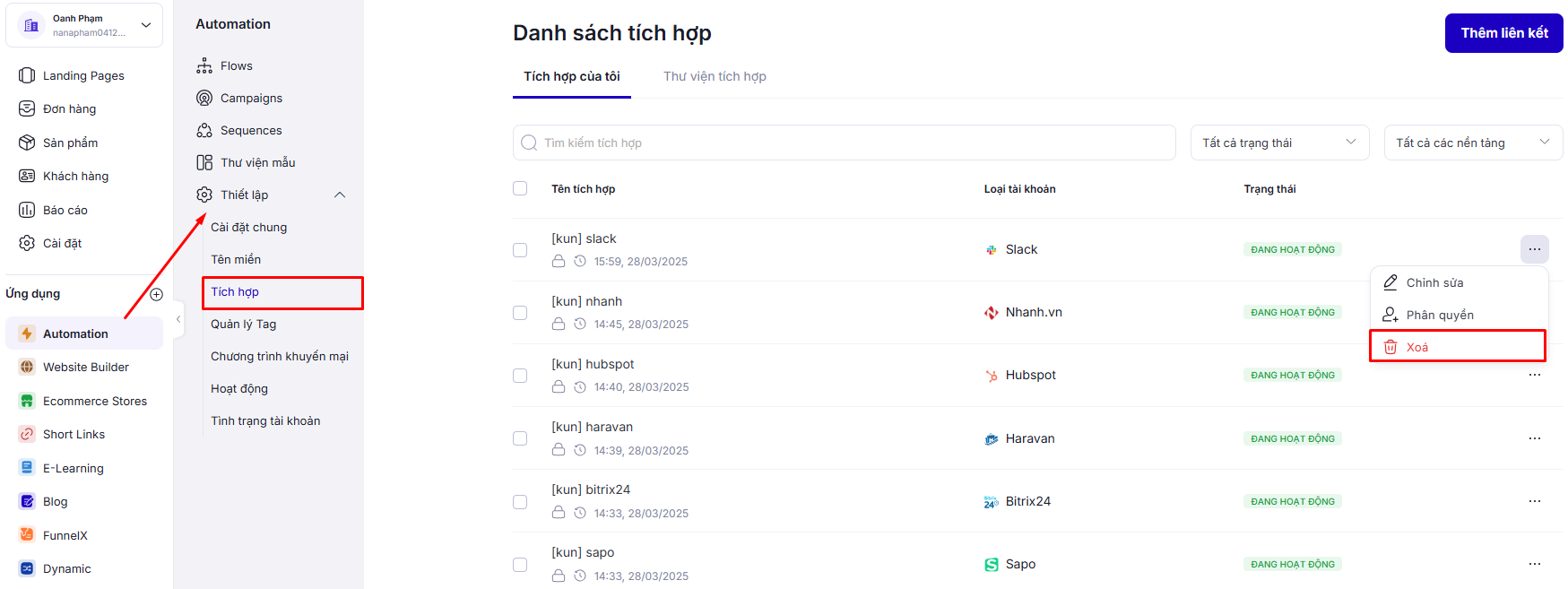
1. Chọn tích hợp muốn xoá.
2. Chọn **Xoá**.
3. Xác nhận thông tin và chọn **Xoá**.
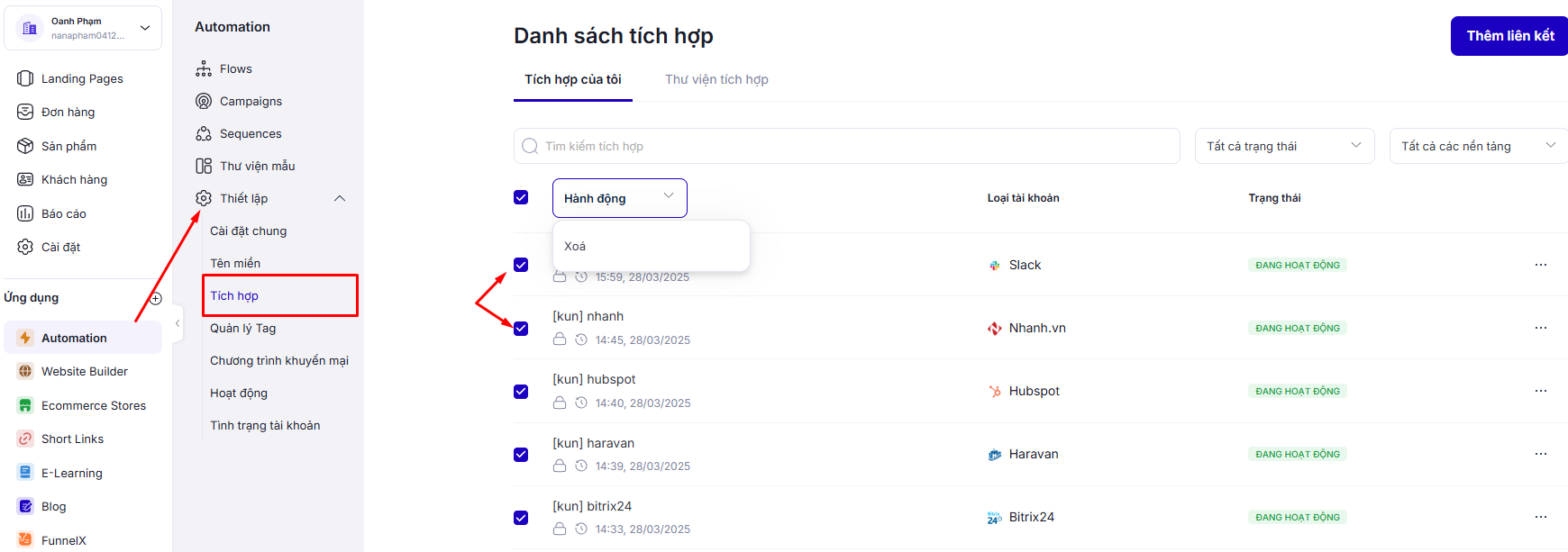
Bạn cũng có thể xoá nhiều tích hợp cùng lúc bằng cách **tích chọn nhiều** và chọn **hành động xoá**.
**Lưu ý:** Nếu xoá 1 tích hợp mà có Sequence, Flow, Campaign đang chạy với tài khoản đó thì Sequence, Flow, Campaign không thể tiếp tục chạy. Bạn vẫn có thể xem được báo cáo với những hành động đã được thực hiện.
### Tích hợp mặc định
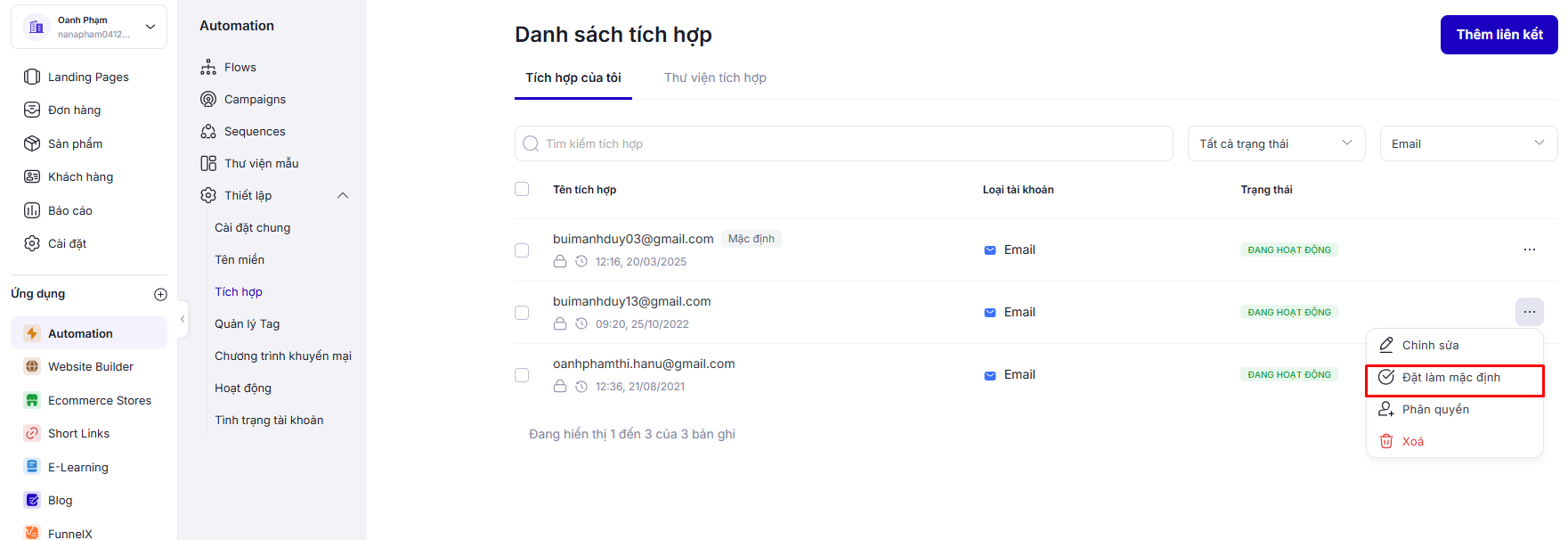
**Automation** cho phép bạn mặc định 1 liên kết Email. Tài khoản mặc định sẽ tự động chọn khi bạn thiết kế Email mới trong Flow, Campaign, Sequence.
Để đặt tích hợp mặc định bạn làm như sau:
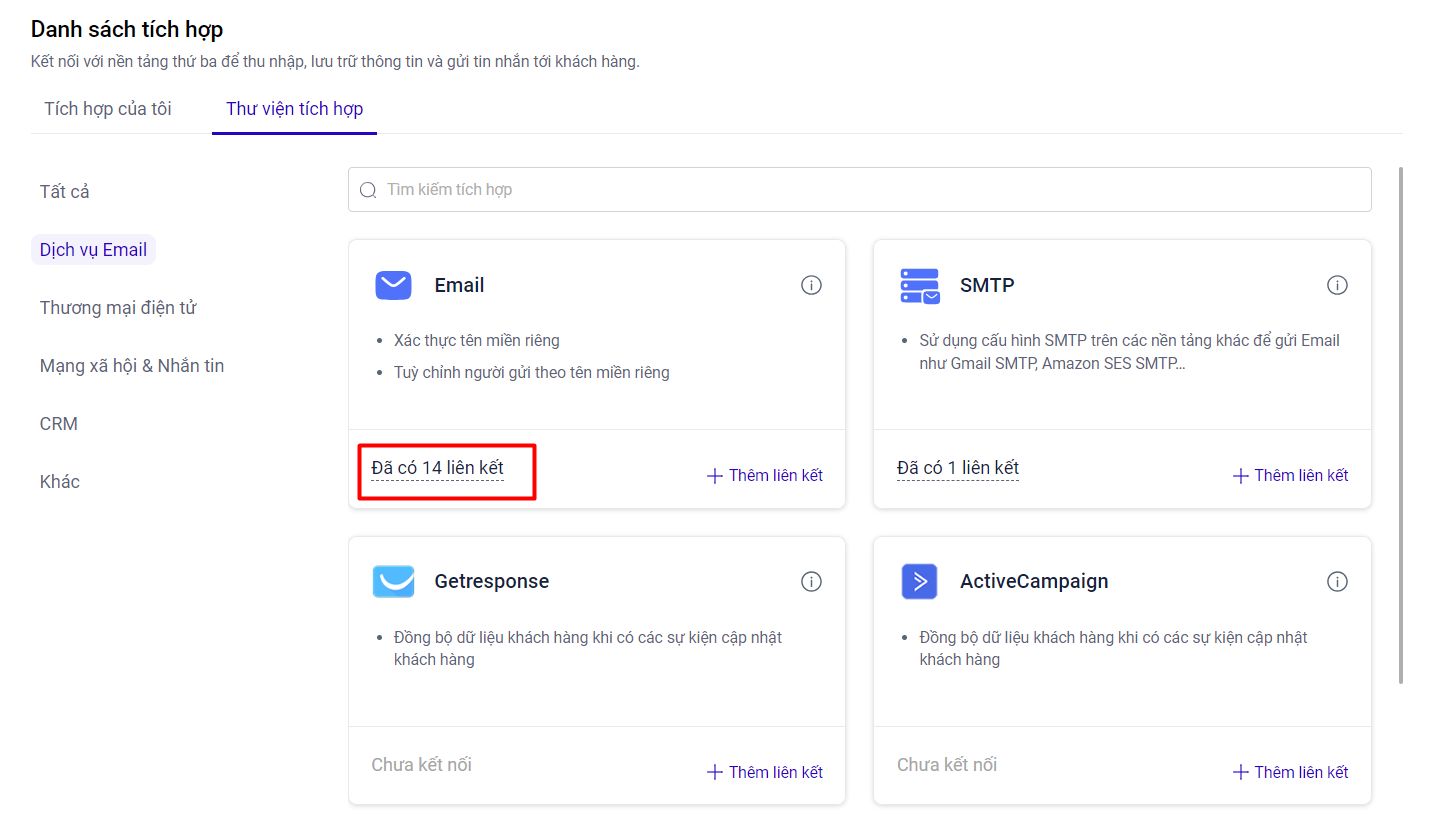
1. Chọn vào **Đã có ... liên kết** tại thư viện tích hợp hoặc chọn Tích hợp của tôi và **lọc theo Email**
2. Chọn tài khoản muốn mặc định và chọn **Đặt làm mặc định**.
Sau khi đặt tài khoản mặc định thành công, tài khoản đó sẽ tự động được xếp đầu danh sách.