# AlePay
## Đăng ký tài khoản AlePay
### **Bước 1: Đăng ký tài khoản trực tuyến**
* Truy cập vào [Trang đăng ký AlePay](https://alepay.vn/user?_ga=2.253081677.537412232.1610953327-979170453.1610606499#/register).
* Điền đầy đủ thông tin: email, mật khẩu, mã bảo mật và check chọn "Tôi đồng ý với [Điều khoản](https://alepay.vn/index#/chinh-sach-quyen-rieng-tu) của AlePay.vn". Sau đó, chọn `Đăng ký tài khoản`.\
**Lưu ý**: Mật khẩu phải từ 8 ký tự trở lên (bao gồm: ít nhất 1 ký tự hoa, 1 ký tự thường, 1 ký tự số)
* Sau khi đăng ký thành công, bạn sẽ được điều hướng về [trang điều khiển AlePay](https://alepay.vn/alepay?_ga=2.253081677.537412232.1610953327-979170453.1610606499#/merchant/dashboard).
* Khi đó, AlePay gửi mail kích hoạt tài khoản. Bạn vào email đăng ký và chọn Xác thực email để kích hoạt tài khoản.
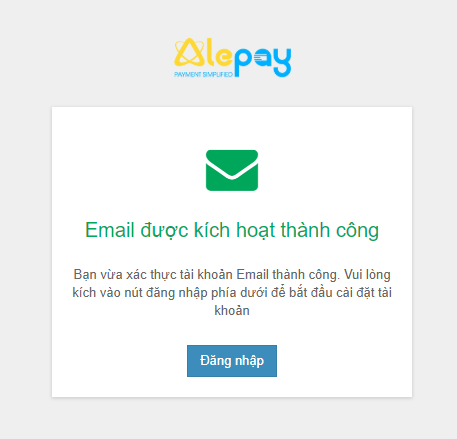
* Khi bạn xác thực email thành công, AlePay hiện thông báo xác thực thành công.
### **Bước 2: Khai báo thông tin Merchant**
* Đăng nhập vào [Trang điều khiển AlePay](https://alepay.vn/alepay#/merchant/dashboard).
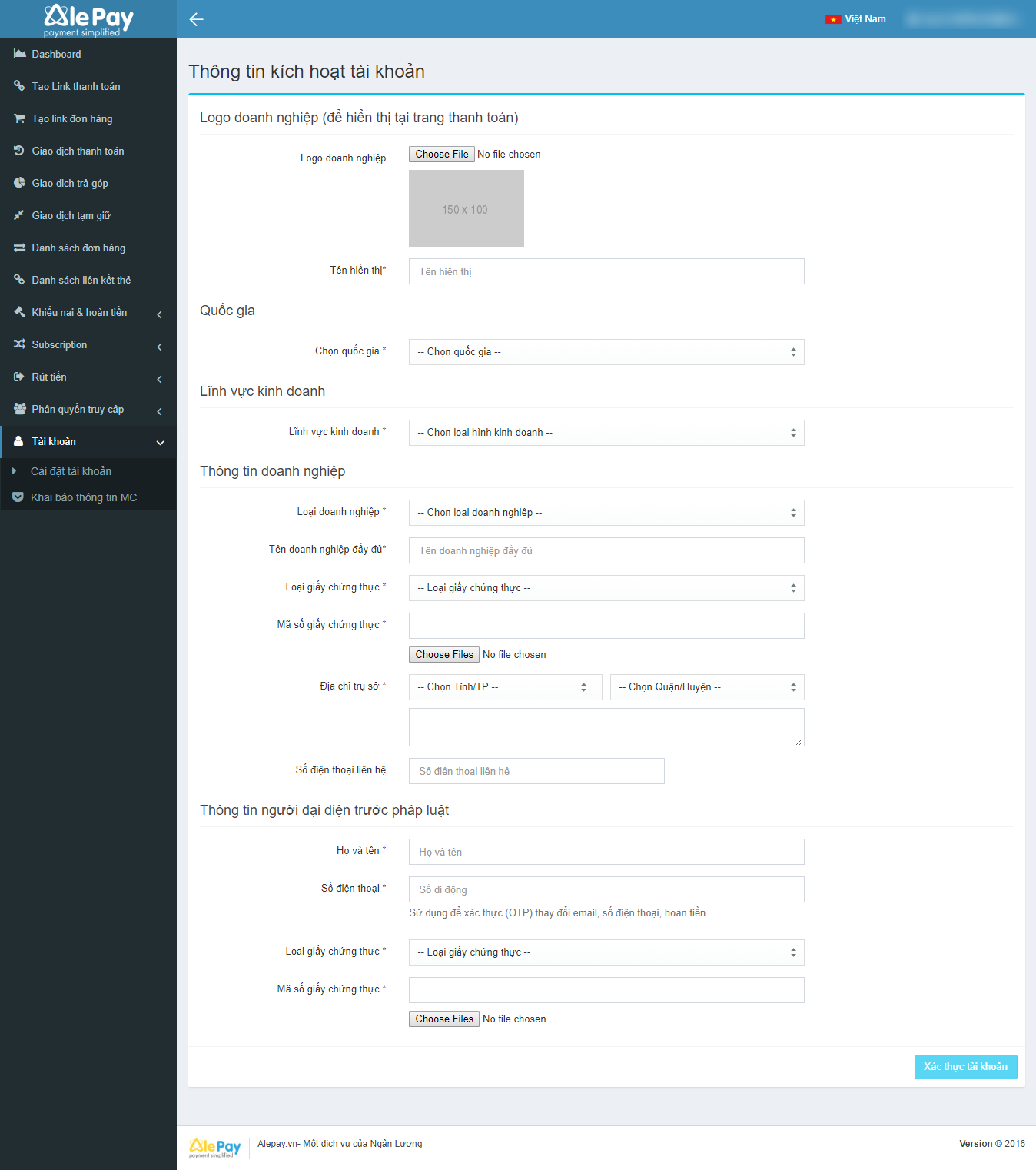
* Vào mục `Tài khoản` -> `Khai báo thông tin MC`.
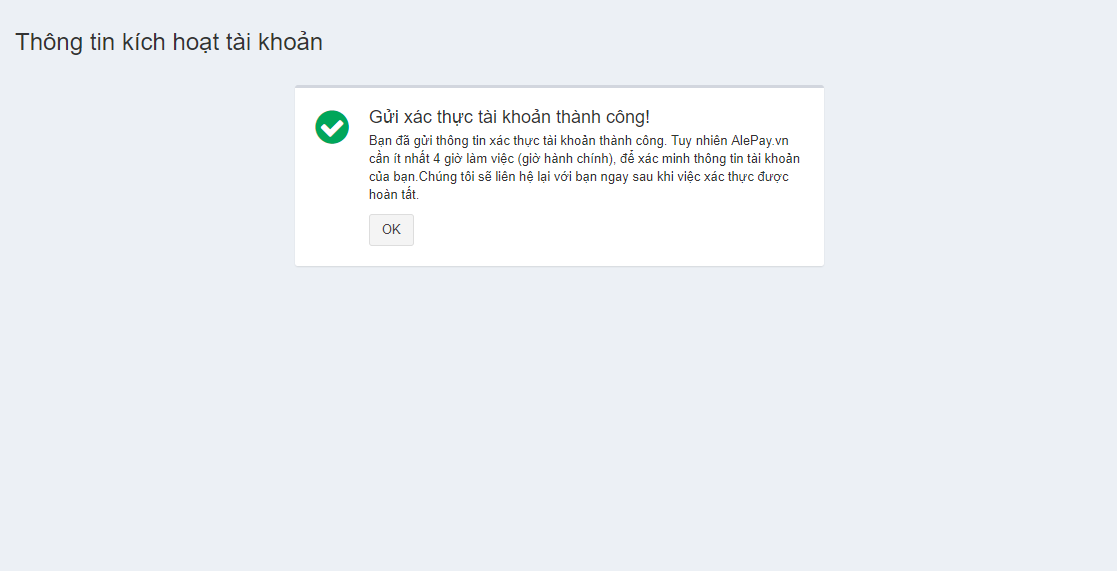
* Điền các thông tin đăng ký. Sau khi điền đầy đủ thông tin, nhấn chọn `Xác thực tài khoản`. Hệ thống thông báo xác thực thông tin thành công.
### **Bước 3: Lấy key AlePay**
Sau khi đăng ký và xác thực tài khoản merchant thành công, AlePay sẽ gửi các loại key AlePay *(Token key, Encrypt Key, Checksum Key).*
Lưu ý là sau khi đăng ký tài khoản, bạn cần đợi vài giờ để hệ thống AlePay ghi nhận merchant và tạo key.
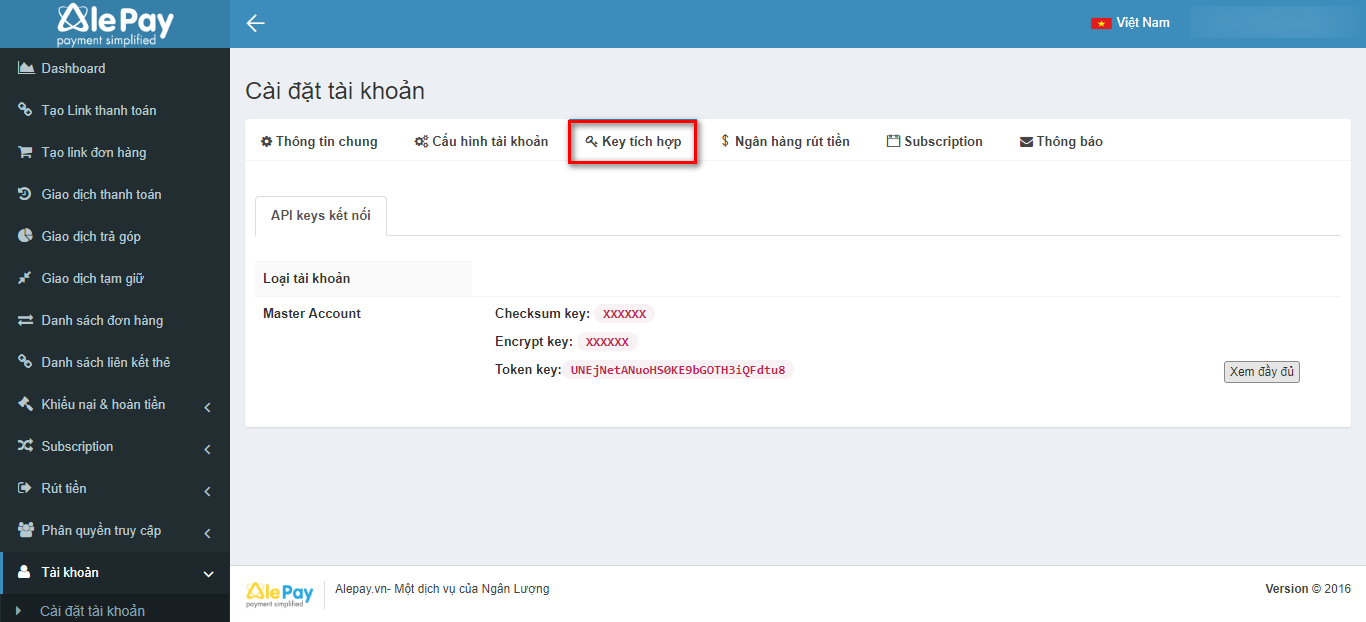
* Trong trang điều khiển AlePay, vào `Tài khoản` -> `Cài đặt tài khoản`.
* Nhà bán hàng chọn thẻ `Key tích hợp`-> `Xem đầy đủ`.
* Trong hộp thoại xác nhận, điền mật khẩu và mã xác nhận.

* Cửa số `Mã kết nối nhận thanh toán` hiện ra. Tại đây, bạn sao chép Token key, Encrypt Key, Checksum Key và qua bước 4 để tích hợp vào LadiSales.

{% hint style="info" %}
**Lưu ý**: Sau khi đăng ký tài khoản với AlePay, tài khoản cần phải ***được kích hoạt*** thì các thông tin tích hợp mới có hiệu lực.
{% endhint %}
## Tích hợp AlePay
* **Bước 1:** Chọn Cài đặt -> Thanh toán, chọn Alepay
* **Bước 2:** Tại mục AlePay, chọn **Thiết lập**
* **Bước 3:** Điền các trường thông tin rồi ấn **Thiết lập**


