# 3. Tạo nút gọi cố định ở góc trang (call)

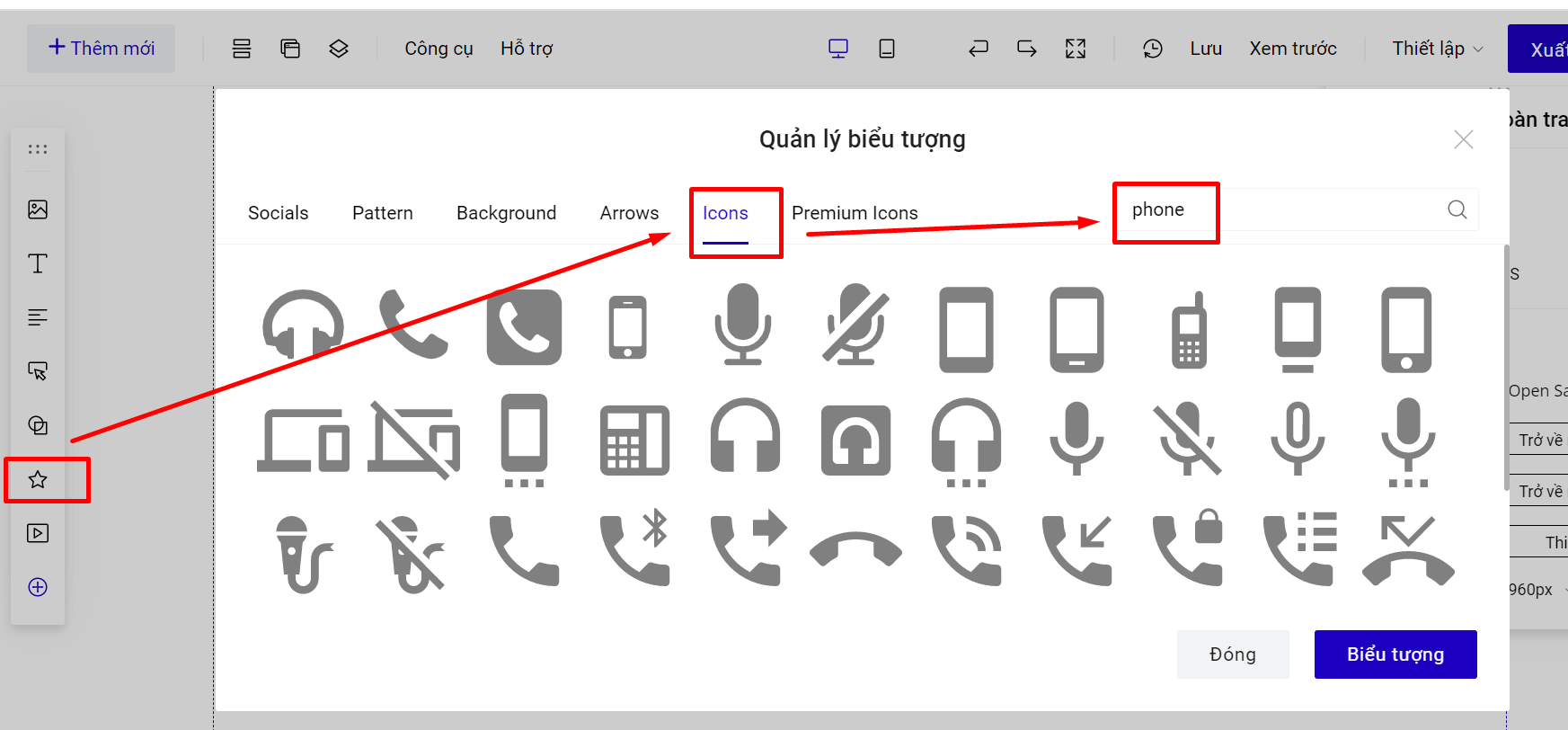
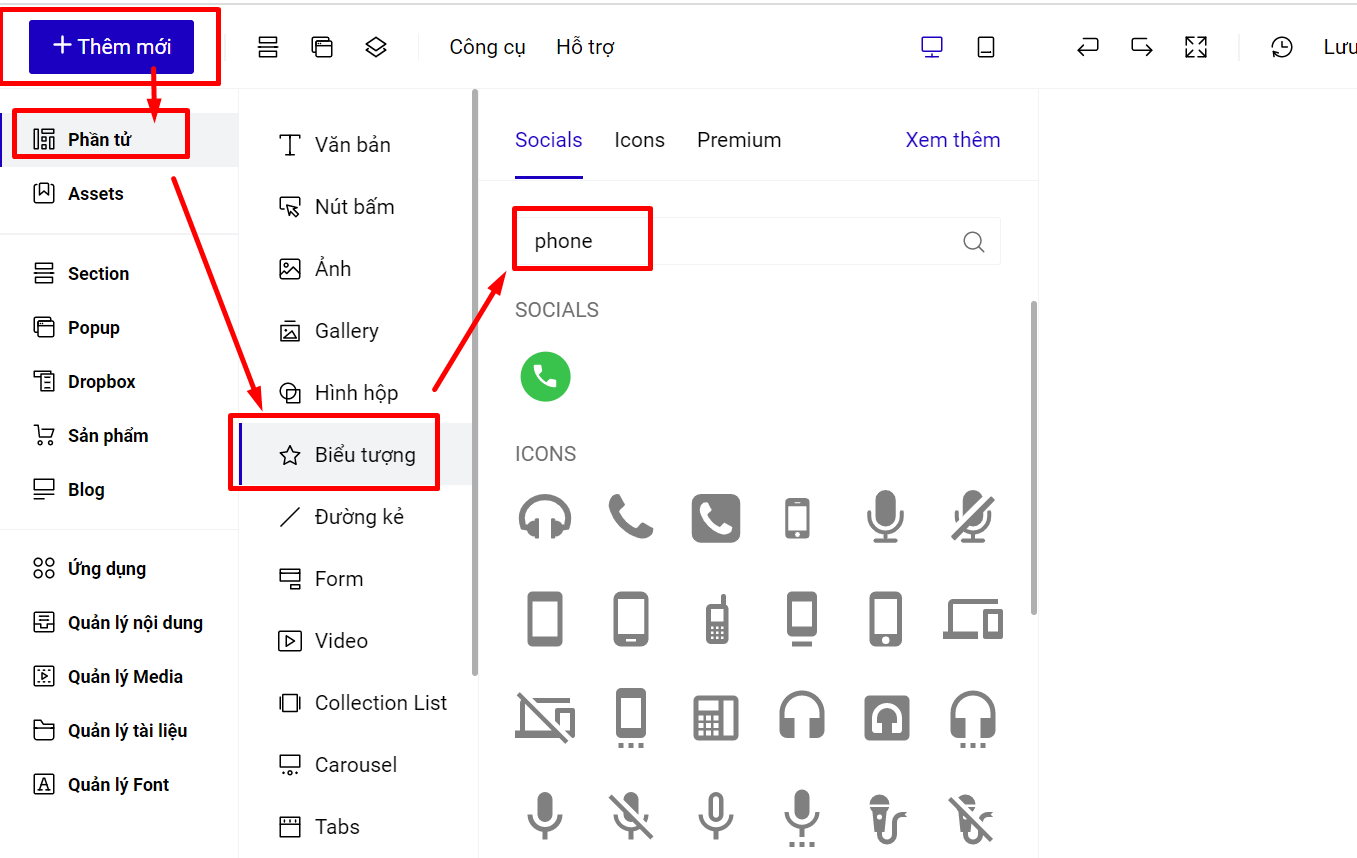
**Bước 1: Thêm mới biểu tượng điện thoại tại thanh công cụ nhanh:**

<figure><img src="https://content.gitbook.com/content/Pt4qBo6SG7lFxhw0I4Zm/blobs/3FbS8oQ9EosVtRSu6eif/bi%E1%BB%83u%20t%C6%B0%E1%BB%A3ng.png" alt=""><figcaption></figcaption></figure>

Hoặc bạn vào phần Thêm mới--> Phần tử--> Biểu tượng.

<figure><img src="https://content.gitbook.com/content/Pt4qBo6SG7lFxhw0I4Zm/blobs/j3IE5jtJG8dwO0I0Gmt4/bi%E1%BB%83u%20t%C6%B0%E1%BB%A3ng2.png" alt=""><figcaption></figcaption></figure>

Ngoài ra bạn có thể tải hình ảnh hoặc ảnh gif có hiệu ứng rung như mong muốn lên.

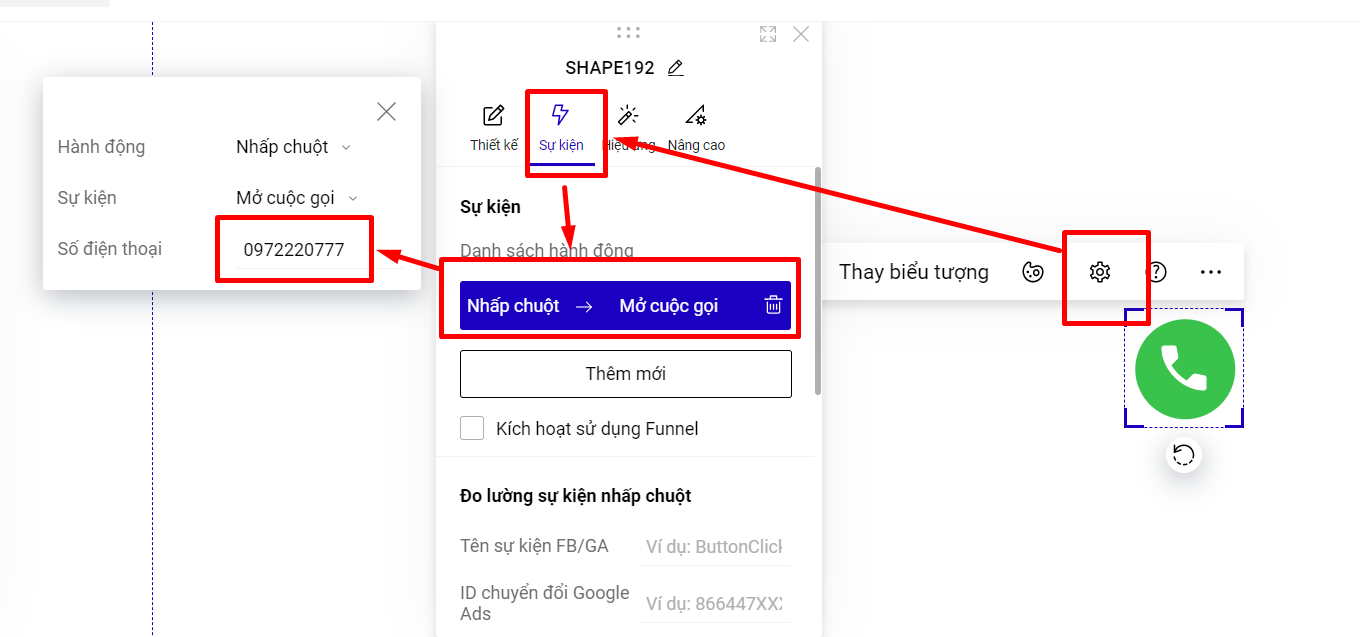
**Bước 2: Thiết lập sự kiện mở cuộc gọi và điền số thoại của bạn:**

Bạn vào phần **Thiết lập--> Sự kiện--> Hành động Nhấp chuột--> chọn Sự kiện Mở cuộc gọi** và điền số điện thoại bạn muốn.

<figure><img src="https://content.gitbook.com/content/Pt4qBo6SG7lFxhw0I4Zm/blobs/2vM7HDyaguygRZNTVegP/phone.png" alt=""><figcaption></figcaption></figure>

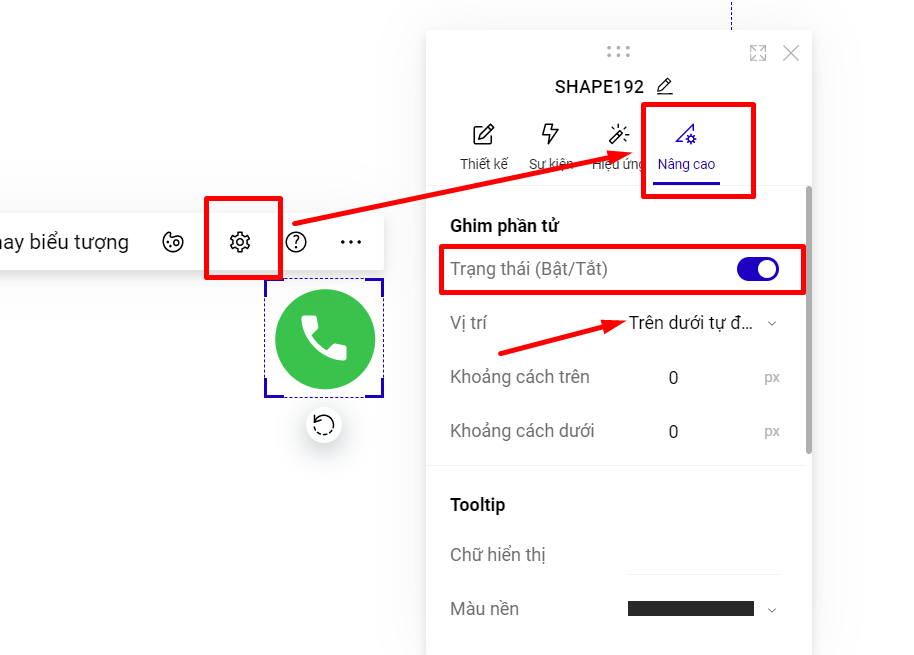
**Bước 3: Thiết lập ghim phần tử và chọn vị trí ghim:**

Bạn vào phần **Thiết lập--> Nâng cao--> Ghim phần tử** và thiết lập vị trí ghim phần tử mà bạn mong muốn.

<figure><img src="https://content.gitbook.com/content/Pt4qBo6SG7lFxhw0I4Zm/blobs/Sq83bRpRMynKjNcqw1P9/ghim%20ph%E1%BA%A7n%20t%E1%BB%AD.png" alt=""><figcaption></figcaption></figure>

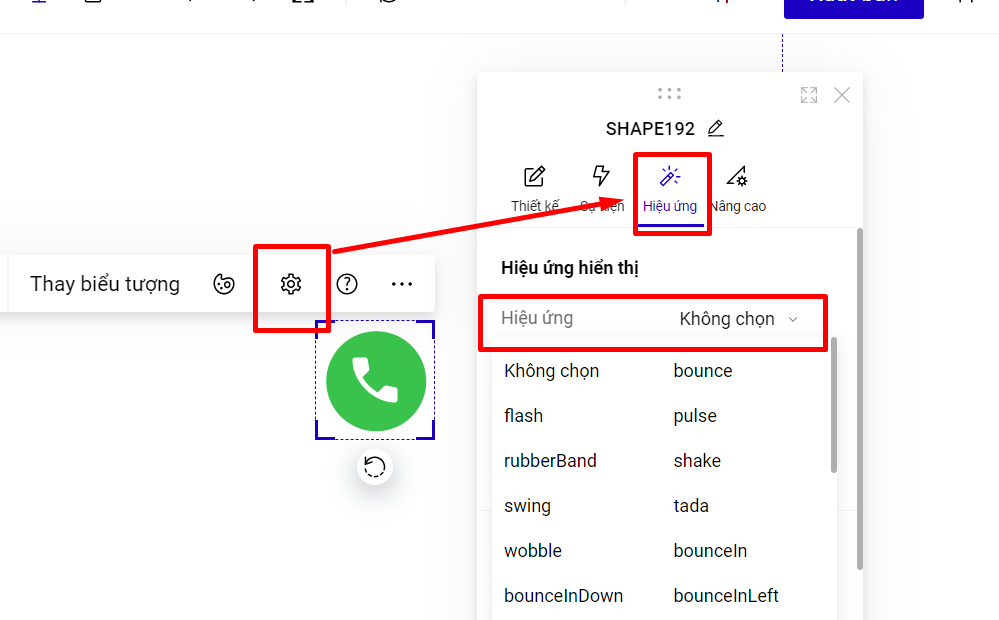
**Bước 4: Hiệu ứng cho nút call.**

Bạn có thể tải ảnh GIF nút call trên google để có sẵn hiệu ứng, hoặc vào thiết lập của phần tử để chọn hiệu ứng phù hợp.
<figure><img src="https://content.gitbook.com/content/Pt4qBo6SG7lFxhw0I4Zm/blobs/KDa5COYhaIP3YH5A0YPD/hi%E1%BB%87u%20%E1%BB%A9ng.png" alt=""><figcaption></figcaption></figure>