# 4. Tạo menu ghim đầu trang bản desktop
**Bước 1: Thêm mới 1 section trắng và điều chỉnh chiều dài section ngắn như một thanh menu:**
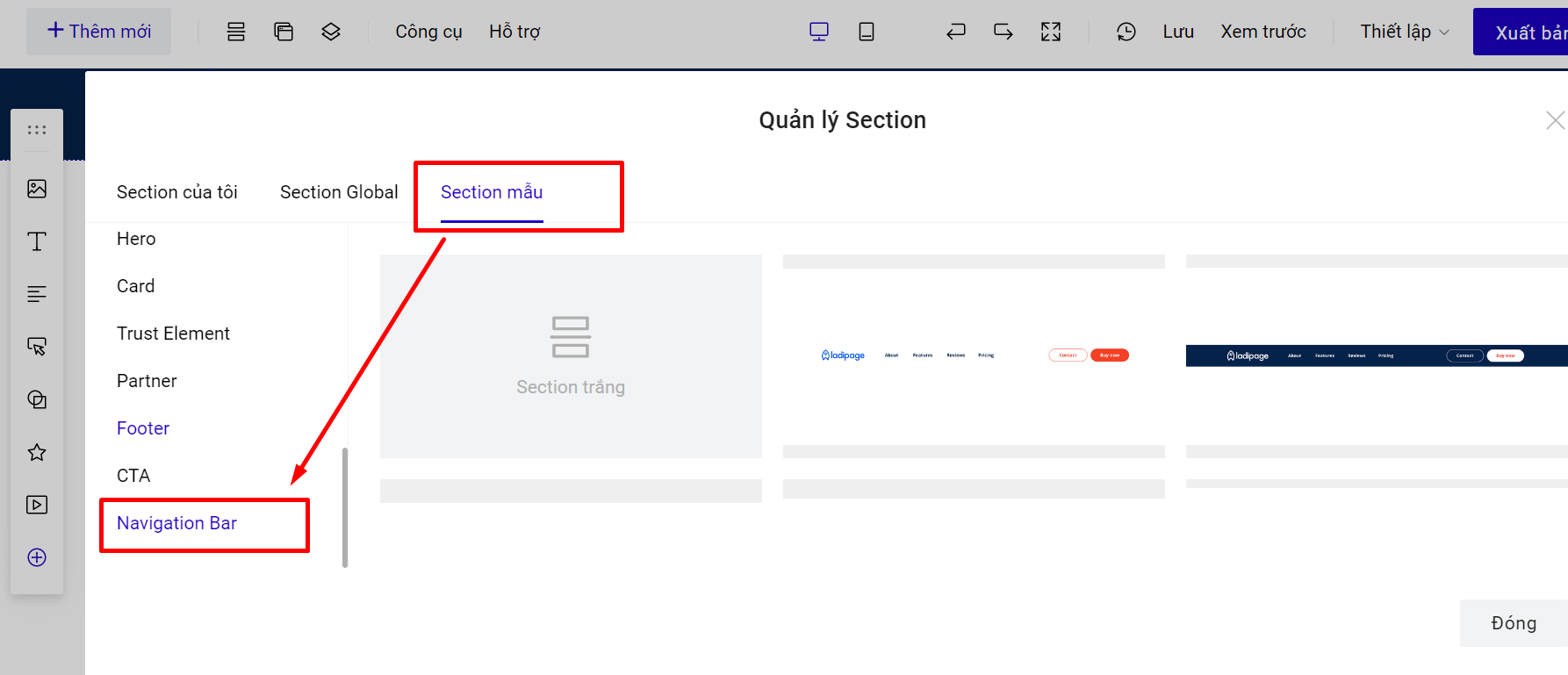
Bạn truy cập vào mục Thêm mới-->Thêm mới Section để tạo mới 1 section hoặc sử dụng nút thêm mới section trên builder thiết kế.

Bạn có thể sử dụng section menu mẫu tại LadiPage.
**Bước 2: Thêm các tiêu đề nội dung menu.**
Bạn có thể thêm nút bấm, tiêu đề text.. để làm nội dung tiêu đề của Menu tại thanh công cụ nhanh hoặc vào **Thêm mới--> Phần tử-->** chọn nội dung bạn muốn sử dụng.
**Bước 3: Thiết lập liên kết các tiêu đề menu với section có nội dung tương ứng hoặc trang khác:**\
\&#xNAN;*(tham khảo thêm hướng dẫn* [*sự kiện chuyển section*](https://ladipage-vietnam.gitbook.io/ladipage-v4/su-kien-cho-phan-tu/su-kien-nhap-chuot/su-kien-chuyen-section) *và* [*sự kiện mở liên kết*](https://help.ladipage.vn/su-kien-cho-phan-tu/su-kien-nhap-chuot/su-kien-mo-lien-ket)*)*
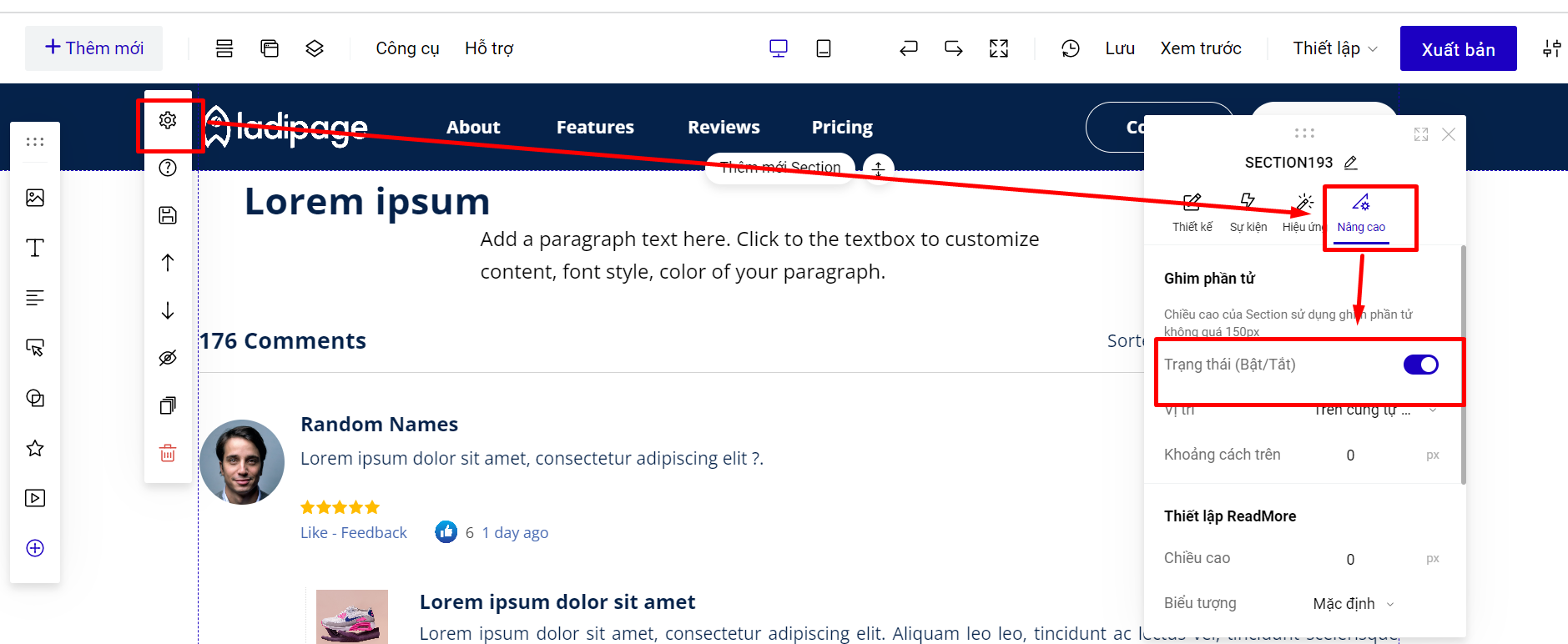
**Bước cuối: Đẩy section menu vừa tạo lên trên cùng và ghim section đó lại:**
Như vậy là bạn đã tạo thành công menu cho trang Landing Page.
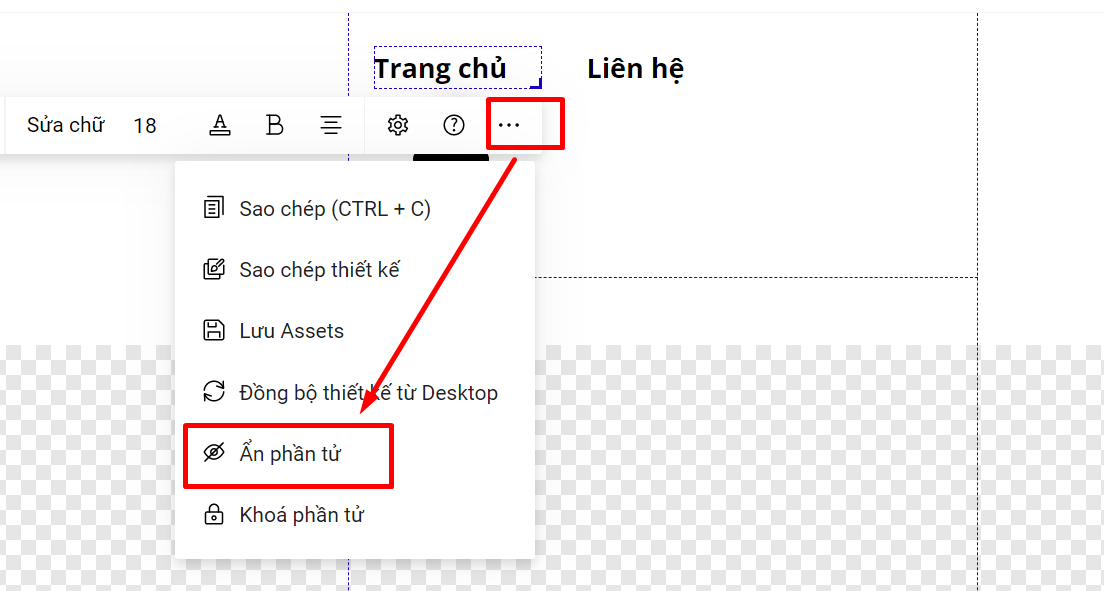
Nếu bạn thiết kế kiểu Responsive, bạn có thể thiết kế menu desktop và mobile khác biệt nhau bằng cách **Ẩn các nội dung menu của mobile trong thiết kế bản desktop.**
{% hint style="danger" %}
**Lưu ý:**
**Nếu bạn muốn sử dụng ghim section, bạn cần đảm bảo chiều cao section dưới 150px.**
{% endhint %}