# 9. Place Autocomplete
Tính năng này cho phép bạn tìm kiếm phần địa chỉ thực tế và tự động điền vào trường địa chỉ trên form đăng ký của bạn
**Bước 1 : Tích hợp Google Place Autocomplete**
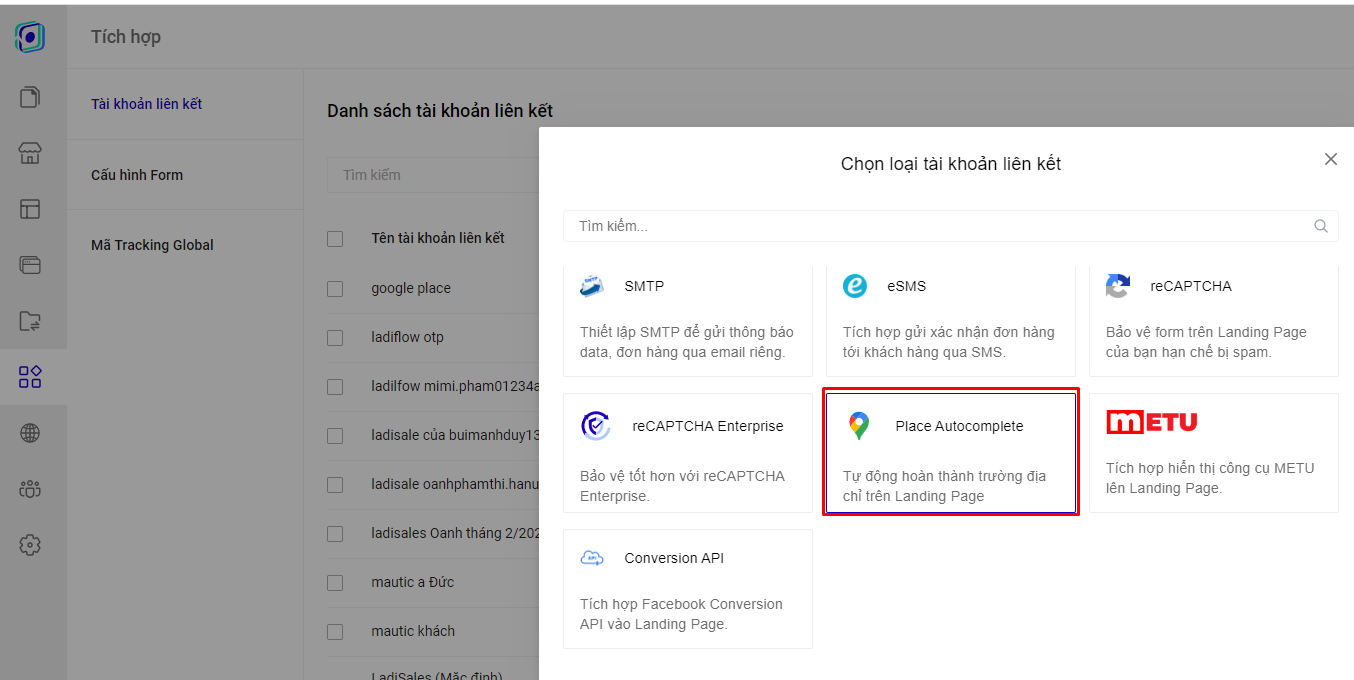
**Cách 1** Truy cập trang [builder.ladipage.com](http://builder.ladipage.com/), chọn menu **Tích hợp -> Tài khoản liên kết -> Tạo tài khoản liên kết.** Sau đó lựa chọn Loại tài khoản là **Place Autocomplete**
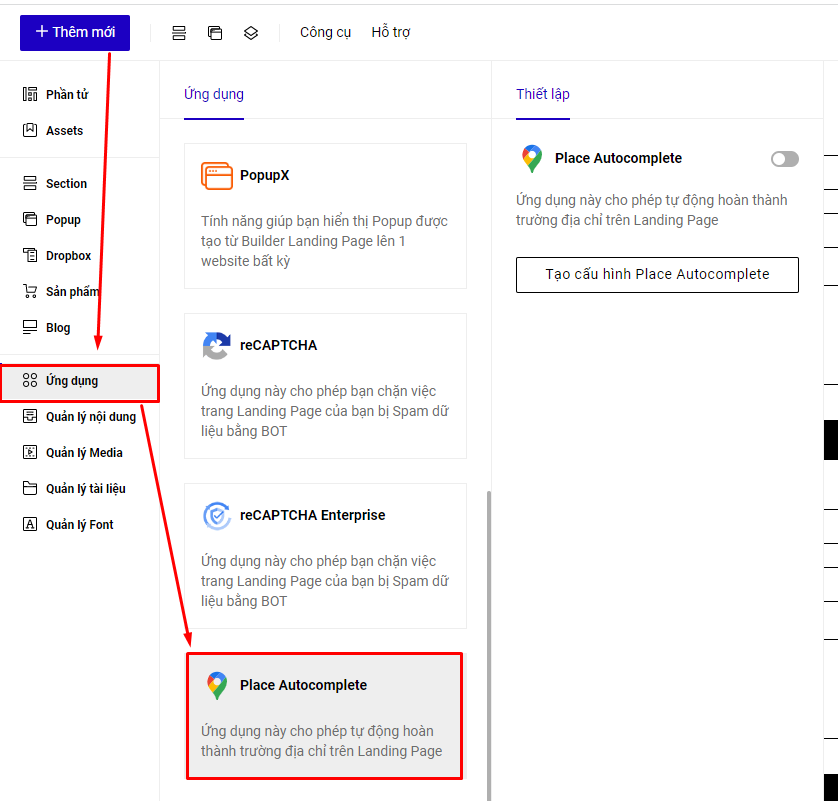
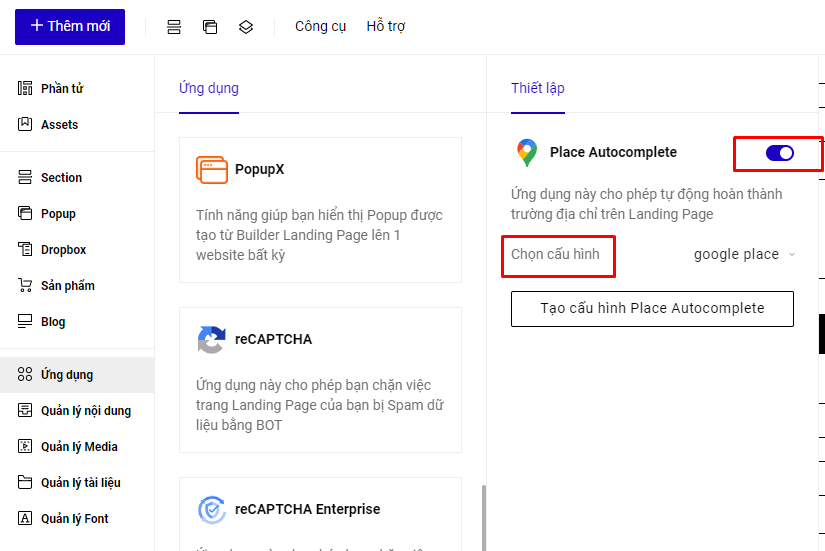
**Cách 2 : Bạn vào phần Thêm mới -> Ứng dụng --> Place Autocomplete**
## Bước 2: Tạo cấu hình Place Autocomplete
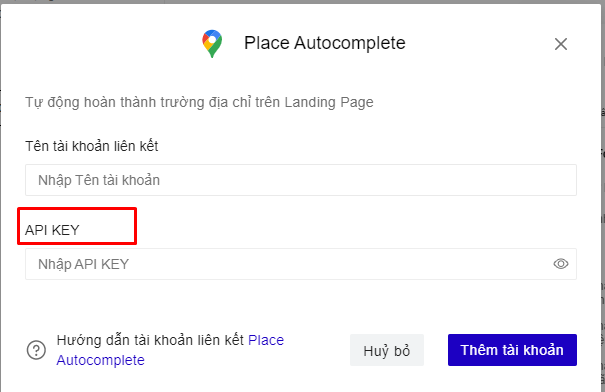
Bấm tạo cấu hình Place Autocomplete bằng cách nhập các thông tin
**Tên liên kết:** là tên để phân biệt với các liên kết khác.
**API KEY :** bạn tạo trên tài khoản google
\***Cách tạo API KEY của Place Autocomplete**
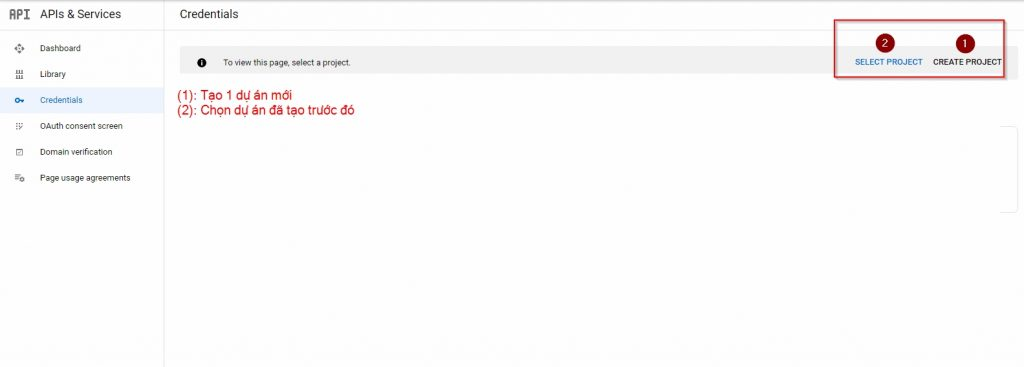
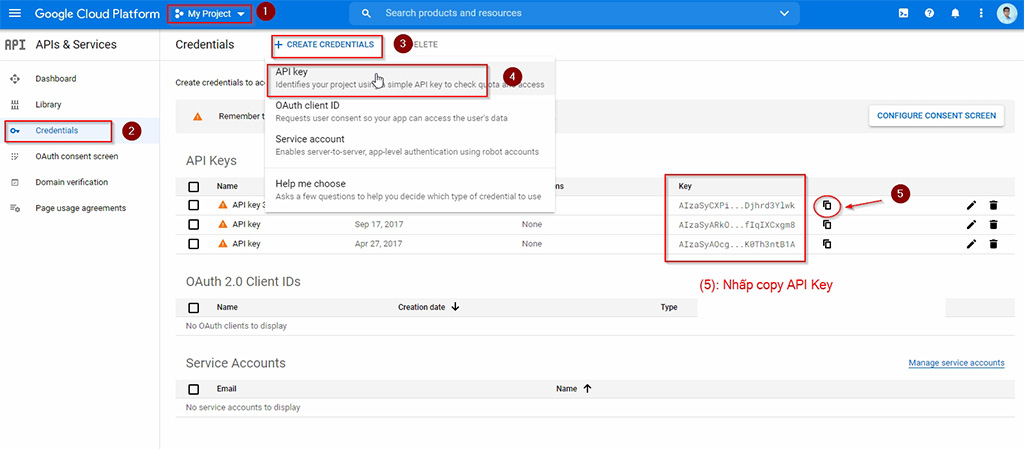
* Truy cập vào link đăng ký [API Key Google Map](https://console.cloud.google.com/project/_/apiui/credential)
* Nhấn tạo 1 Project mới, sau đó điền đầy đủ các thông tin theo các bước mà popup hiện lên
* Nhấn tạo 1 API Key: Sau khi tạo xong 1 project mới bạn hãy chọn dự án mới tạo. vd: mình đã tạo dự án **“My Project”**
**Bước 3: Hiển thị Google Place trên các form đăng ký của bạn**
Tại mục Ứng dụng --> Place Autocomplete, bạn bật sử dụng ứng dụng và chọn cấu hình Place autocomplete mới tạo
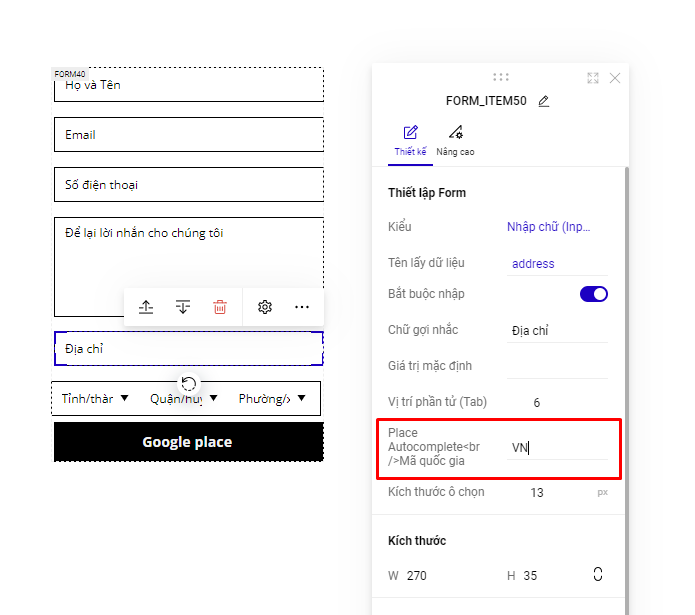
Sau khi tích hợp thành công , trên trường địa chỉ của form sẽ hiển thị như ảnh
{% hint style="danger" %}
1. Phần địa chỉ gợi ý sẽ chỉ được điền vào trường Địa chỉ của form, không tự động điền vào trường dữ liệu tỉnh/thành, quận/huyện,phường/xã của form
2. Số lượt sử dụng của key google place autocomplete bị giới hạn, nên bạn phải request với google để tăng số lượt sử dụng theo hướng dẫn
{% endhint %}